Showing posts with label tutorial. Show all posts

Thursday, December 11, 2014

Tutorial: Modify Hood Pada Baju Baby

Semalam ibunda Cik Iman beli baju baby untuk Iman Jr (semalam pun Cik Iman beli baju untuk dia tapi Cik Iman tak bagitau la ibunda kan, senyap-senyap beli ekeke), salah satu baju tu  baby suit yang cover full body kecuali tangan dan kepala, cumanya baju nie ada hood. Ibunda beli sebab konon nak ajar Iman Jr tutup aurat time kecik-kecik (macam la Iman Jr paham). Layan je la ibunda kan.

Tapi dia macam tak suka pulak hood tu tak cover telinga Iman Jr. So Cik Iman pun modify la baju nie supaya ibunda puas hati.


So hari Cik Iman nak modify hood baju nie, yang asalnya macam nie ...


... kepada jenis cekak gini. Senang je. Tak de jahit apa-apa (mungkin ada jahitan, bergantung pada jenis hood tu)


Untuk modify hood bayi korang, korang perlukan tali. Nak guna apa-apa jenis tali pun boleh, tali kasut, tali rafia, be creative tapi digalakkan guna yang jenis kain. Ye la, baby kot. Kena la lembut kalau nak ikat kat leher baby.


Korang perlukan gunting. Gunting kain, gunting kertas, ikut korang la, asalkan boleh gunting baju tu. Nak pakai pisau pun boleh. Gigi pun boleh kalau gigi korang kuat la.


Dan of course, kena la ada baju yang berhood tu. Kalau tak, sia-sia Cik Iman buat tutorial nie.


Korang jugak perlukan sebatang straw. Kecik boleh, besar pun boleh. Yang Cik Iman guna nie jenis yang besar.


Mula-mula tengok dulu jahitan kat hood baju, biasanya kat tepi hood dia buat lipatan, so mesti ada jahitan yang membentuk ruang untuk masuk straw. Pastu check ada tak jahitan lurus gini. Kalau ada, korang tak perlu jahit, senang dah keje korang. Kalau tak de, korang kena jahit supaya leh masuk tali yang kita sediakan tadi. Pastikan korang sediakan ruang supaya straw leh masuk time korang jahit.


Dah ada ruang tu, guntingkan sedikit lubang kat belah dalam baju. Gunting belah dalam lagi afdal sebab tak nampak la koyakan tak cantik nie ekekekek. Buat lubang untuk kedua-dua bahagian hujung hood tu.


Check muat tak straw korang nak masuk dalam lubang tu. Biasanya baju leh stretch so insya-Allah tak de masalah nak masukkan straw.

Kenapa kita perlukan straw tu? Sebab susah nak masukkan tali ke dalam ruang tu sebab tali kita lembut, so straw nie digunakan sebagai alat pembantu.


Satu cara nak gunakan straw nie adalah dengan memasukkan tali dalam straw, tu pun kalau straw korang besar la.


Tapi kalau tali korang tak muat dalam straw kecik, buat lubang kat straw tu macam nie.


Pastu masukkan tali macam korang letak benang dalam jarum. Senang kan.


Apa tunggu lagi, masukkan straw yang korang dah letakkan tali tadi ke dalam lubang yang kita dah buatkan tadi.


Tarik kain ke straw perlahan-perlahan.


Tarik sampai ke hujung lubang yang lagi satu.


Tarik sampai ke luar hood.


Keluarkan tali dari straw dan adjust panjang tali korang bagi seimbang. Jangan sebelah terlebih panjang, sebelah terlebih penting.


Hujung tali tu korang ikat jadi bola, nak elakkan dia terkeluar dari lubang tu. Kang susah nak cari straw lagi. 


Ini dia mangsa model kita untuk hari nie. Lagi sekali Cik Iman tunjukkan hood yang asal sebelum di modify (Iman Jr sempat posing maut untuk korang)


Dan ini dia hood yang kita modify. Siap buat reben tali tu.


Pandangan sisi hood yang dimodify.


Dah macam Teletubbies pulak Cik Iman tengok. Sabo je la. Nasib baik Iman Jr comel. Memang macam Teletubbies pun dia nie ekekeke.


Tinkie-Winkie~ Dipsy~ Lala~ Po~

Apa-apa pun, selamat mencuba~

----------------------

Friday, December 5, 2014

Tutorial: Masukkan Gambar Bergerak Dalam Teks

Tutorial nie boleh kata level pertengahan la kot? Memang bukan untuk beginner. Beginner belajar selok belok Photoshop dulu ye ekekeke. Untuk beginner, belajar letak gambar statik kat dalam teks dulu ye. Dah pandai, baru korang leh maju satu step ke hadapan. 

Kalau korang dah pandai bab tu, jom kita letak gambar bergerak (ataupun orang internet panggil GIF) kat dalam teks pulak. Bab nie susah sikit, amik masa kalau tak paham konsep dia tapi kita try buat perlahan-lahan ye. 

Mula-mula bukak Photoshop korang (semestinya, takkan nak bukak dapur gas lak ye) dan bukak GIF korang (kat sini Cik Iman bukak GIF kucing)


Cik Iman buat adjustment kat GIF dengan menterbalikkan GIF sebab nama Cik Iman menghalang kepala kucing nie so ...


Kalau korang nak terbalikkan GIF nie, klik Image>Image Rotation>Flip Canvas Horizontal.


GIF akan jadi gini.


Sekarang kalau Photoshop korang tak de "timeline" atau "animation", klik Windows>timeline/animation (bergantung pada versi Photoshop korang, lagi baru lagi ada). 


Pastikan korang kat Timeline nombor 1 dan Layer nombor 1 sebelum korang proceed ke step seterusnya. 


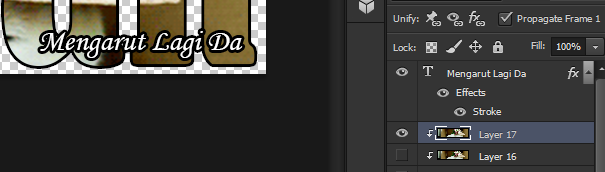
Tulis nama korang. Layer tulisan nie kat atas layer gambar sebab kita nak tengok tulisan tu. Digalakkan korang pilih font tulisan yang chubby dan lebar sebab banyak kawasan gambar yang boleh dilihat kalau tulisan lebar, so buat eksperimen dulu. Warna tulisan tu tak kisah, ia akan hilang bila kita gabungkan dengan gambar. Kalau korang nak garisan hitam tu, klik kanan kat layer tulisan, klik "Blending Options", klik "Stroke" dan tekan "OK". Itu pun kalau korang nak la kan.


Bila dah siap tulis, korang bawakan layer tulisan ke bahagian paling bawah (contoh kat gambar tu layer 18)


Kat layer nombor satu, korang klik kanan dan klik "Create Clipping Mask"


Akan jadi gini. Baru siap Layer 1. GIF yang Cik Iman gunakan nie ada 17 layer. Korang tak perlu tulis balik nama korang, just guna Layer tulisan yang kita letak kat bawah tadi. Korang hanya perlu "Create Clipping Mask" pada setiap Layer. Kalau ada 17, semua 17 kena ada clipping mask nie. 


Pastikan korang tekan timeline dengan layer yang betul. Timeline 2 dengan Layer 2, Timeline dengan Layer 3 dan seterusnya. Kalau ada 100 timeline dan layer, buat la kalau rajin ekekeke


Kalau korang nak letak perkataan lain kat atas gambar nie, letak Layer tulisan baru kat atas semua Layer yang lain. Kalau nak tulisan tu ada garisan, klik kanan kat Layer tulisan, klik "Blending Options", klik "Stroke" dan "OK".


Selepas dah siap berhempas pulas, korang leh check animasi dengan klik kat butang "On" kat timeline tu. Kalau korang dah puas hati, sekarang kita leh jadikan GIF.


Untuk jadikan GIF, klik File>Save for Web.


Nanti keluar nie. Pastikan korang dah set kan jadi GIF dan tekan Save.


Nie la hasil penat lelah korang ekeke. Selamat mencuba~!

p.s: Korang leh tengok contoh lain yang Cik Iman dah buat kat sini.

----------------------------------


Tutorial: Cara Nak Masukkan Gambar Dalam Teks

Hari nie Cik Iman nak tunjukkan cara nak masukkan gambar dalam teks. Benda nie terlampau la basic untuk pengguna Photoshop tapi kalau korang tak tau lagi caranya meh Cik Iman tunjukkan caranya. Senang je. Budak tadika pun leh buat, takkan korang tak leh buat ye tak. Tapi kalau korang rasa korang dah advance, leh try letak gambar bergerak dalam teks pulak.

Mula-mula, sila bukak Photoshop korang sekian terima kasih wakaka. Tak de Photoshop, tolong install Photoshop ye. 


Pastu bukak document baru (File>New) dan tulis la apa yang korang nak tulis, macam kat atas tu Cik Iman tulis nama. Yang Cik Iman buat nie tak de background ye (nampak kotak-kotak kat belakang nama Cik Iman tu? Tu maksudnya background transparent). Background dia bergantung pada background blog kita. 


 Contoh macam Cik Iman punya


Korang boleh skip step nie. Cik Iman tak berapa suka kalau tak de garisan kat tepi so Cik Iman klik kanan kat layer tulisan nama Cik Iman dan klik "Blending Options".


Nanti akan keluar kotak nie. Tick "stroke" dan "OK"


Dia akan kuar jadi gini.


Pastu apa lagi, amik la gambar yang korang nak gunakan untuk dimasukkan dalam teks korang. Nie gambar Cik Iman dengan Iman Jr kat majlis tahnik semalam. Pastikan layer gambar berada kat atas layer teks.


Cik Iman bengkokkan sikit gambar nie sebab nak muatkan muka Cik Iman dalam tulisan tu wekekeke


Klik kanan kat layer gambar dan klik "Create Clipping Mask"


Tada! Dah siap kan? Korang makan kuaci pun dah abis satu mangkuk. Kalau korang tak puas hati dengan kedudukan gambar tu, korang boleh adjust lagi naik atas sikit ke, bawah ke, terbalik ke, no problem. 

Korang nak berhenti kat sini pun boleh tapi Cik Iman nak tambah sikit lagi hiasan. 


Buat teks baru kat atas teks dengan gambar tadi. Klik kanan pada layer nie dan klik "Blending Options", tick "stroke" dan "OK"


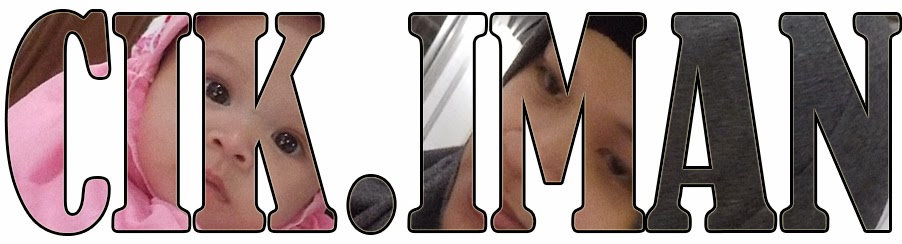
Yay dah siap akhirnya! Ini dia hasilnya:


Selamat mencuba :D

-----------------------------------------


Related Posts Plugin for WordPress, Blogger...